IDEA
远程开发
下载 idea2021 之后的版本才有这个特性。
# 当前测试的idea版本为2022.3.3

# centOS8设置: 上传代码目录路径为 /root/workspace-git/ecommerce-all
# centOS8设置: 安装git命令,yum install git -y
# centOS8设置: 使用dcli程序安装docker、maven

# idea设置: 在idea中根据提示新建remote development信息,NOTE: 选择project directory为/root/workspace-git/ecommerce-all/ecommerce-parent,点击确认后需要等待idea下载相关组件并自动配置remote development环境
# idea设置: 使用Project Structure设置工程jdk目录
# idea设置: 使用Settings设置maven home centOS8的maven路径
# idea设置: 显示Git Commit tab,打开Settings>Version Control>Commit>Use non-modal commit interface
设置 multiple rows 显示 tabs
打开 Settings 搜索 “tabs row”,然后勾选 “multiple rows”。
或者 Editor > General > Editor Tabs > Show tabs in > Multiple rows
Scratches 目录
IntelliJ IDEA 的 Scratches 目录是一个专门用于存储临时代码片段的区域。这个目录对于开发者来说非常有用,因为它允许开发者在不干扰当前项目文件的情况下,快速测试或记录一些临时的逻辑或代码。以下是对 IDEA Scratches 目录的详细解释:
Scratches 目录的特点
- 临时存储:
- Scratches 目录中的文件是临时的,通常不用于长期存储或版本控制。
- 这些文件不会与项目文件混淆,因为它们存储在专门的位置。
- 跨项目访问:
- 在 Scratches 目录中创建的文件可以在不同的项目之间访问。
- 这意味着开发者可以在一个项目中创建临时文件,然后在另一个项目中继续编辑或使用它。
- 支持多种语言:
- Scratches 目录支持多种编程语言,包括 Java、Kotlin、Groovy 等。
- 开发者可以使用这些语言编写和测试代码片段。
- 可运行和调试:
- Scratches 目录中的代码片段是可运行和可调试的。
- 开发者可以点击左边栏的图标来运行或调试代码片段。
如何使用 Scratches 目录
- 创建 Scratches 文件:
- 可以通过文件菜单创建 Scratches 文件:File - New - Scratch File。
- 也可以使用快捷键 Ctrl+Alt+Shift+Insert 来创建。
- 管理 Scratches 文件:
- Scratches 文件存储在 IDEA 的专门目录下,通常是在用户的配置目录中。
- 开发者可以通过 IDEA 的设置或配置来查看和更改 Scratches 目录的位置。
- 编辑和运行 Scratches 文件:
- 可以在 Scratches 文件中编写代码,并使用 IDEA 的代码补全、语法高亮等功能。
- 点击左边栏的图标来运行或调试代码片段。
注意事项
- 本地存储:Scratches 目录中的文件是本地存储的,不适用于多人协作。
- 自动保存:虽然 IDEA 通常会自动保存项目文件,但 Scratches 目录的自动保存行为可能因配置而异。为了确保不会丢失重要的临时代码,建议定期手动保存或使用版本控制系统来备份。
- 性能考虑:由于 Scratches 目录中的文件是临时的,因此它们可能会对 IDEA 的性能产生一定影响。如果存储了大量的临时文件,可能会导致 IDEA 启动速度变慢或占用更多的内存。因此,建议定期清理不再需要的临时文件。
综上所述,IDEA 的 Scratches 目录是一个功能强大且灵活的工具,可以帮助开发者更好地管理和测试临时代码片段。通过合理使用 Scratches 目录,开发者可以提高开发效率并减少不必要的干扰。
HTTP Client
介绍
IDEA HTTP Client是IntelliJ IDEA自带的一款简洁轻量级的接口调用插件,以下是对其的详细介绍:
一、功能概述
通过IDEA HTTP Client,用户可以在IDEA上开发、调试和测试RESTful Web服务。它提供了一个简单直观的HTTP请求编辑器,支持多种HTTP方法(如GET、POST、PUT、PATCH等),并允许用户配置请求头、请求体、代理、SSL证书等参数。此外,IDEA HTTP Client还支持保存常用请求模板、查看历史记录、导出请求为Curl或Postman格式等功能。
二、使用指南
- 插件安装与启动:
- IDEA HTTP Client插件通常默认已安装启动。若未安装,可通过“File”-“Settings”-“Plugins”路径进行安装。
- 创建请求文件:
- 在项目根目录下创建一个存储请求文件的文件夹。
- 在文件夹中创建HTTP Client请求文件。
- 添加请求:
- 打开创建的文件,点击右上角工具栏中的“add request”,选择相应的请求类型(如GET、POST等)。
- 在请求编辑器中输入请求的URL、HTTP方法、请求头和请求体等信息。
- 发送请求:
- 点击左边的运行按钮或按下快捷键(如“Alt+F12”)发送请求。
- IDEA将显示响应结果,包括响应状态、响应头和响应体等信息。
三、请求示例
- GET请求示例:
- GET请求可以包含请求头、参数、环境变量等。
- 示例:
GET https://httpbin.org/ip Accept: application/json
- POST请求示例:
- POST请求可以包含JSON格式的请求体、表单字段和文件等。
- 示例:
POST https://httpbin.org/post Content-Type:application/json { "id": 999, "value": "content" }
- PUT/PATCH请求示例:
- PUT和PATCH请求通常用于更新资源。
- 示例:
PUT http://localhost:8080/person/put Content-Type:application/json { "name": "name111", "age": 17 }
- 带鉴权验证的请求示例:
- IDEA HTTP Client支持Basic、Digest和Token等多种鉴权方式。
- 示例:
GET https://httpbin.org/basic-auth/user/passwd Authorization: Basic user passwd
四、高级功能
- 动态变量:
- IDEA HTTP Client支持在请求中使用动态变量,如UUID、时间戳等。
- 示例:
GET http://httpbin.org/anything?id=&ts=
- 断言:
- 用户可以在请求中添加断言来验证响应结果是否符合预期。
- 集成调试器:
- 发送请求时可以集成调试器,方便对请求和响应进行更深入的分析和调试。
- 自定义插件:
- 如果需要更多功能,可以编写自定义插件来扩展HTTP客户端插件的功能。
五、更新与优化
随着IntelliJ IDEA版本的更新,HTTP Client插件也在不断优化和完善。例如,在IDEA 2024.1版本中,HTTP Client提供了更多身份验证选项,包括PKCE授权代码和设备授予流程,并支持令牌和身份验证请求的额外参数。此外,该版本还引入了新的图标和增强的Spring模型图可视化内容等优化功能。
综上所述,IDEA HTTP Client是一款功能强大且易于使用的接口调用插件。通过它,开发者可以更方便地测试和调试Web应用程序,提高开发效率。
使用
创建 .http 文件
使用 Tools > HTTP Client > Create Request in HTTP Client 功能创建 .http 文件
新创建的 .http 文件存放在 Scratches 目录(本地临时存储目录)中,如果需要版本管理则手动复制到项目目录中。
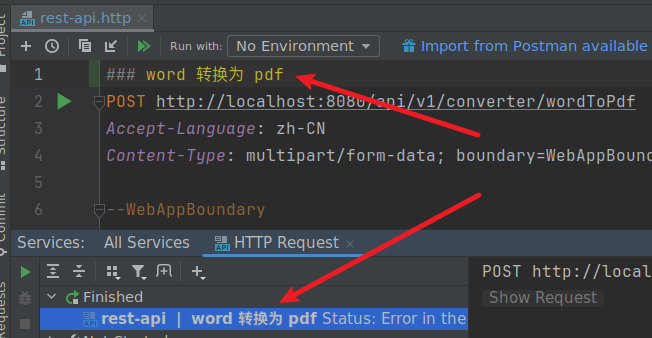
.http 文件使用 ### 作为代码片段描述说明
如下图所示:
使用智能提示生成上传文件代码片段
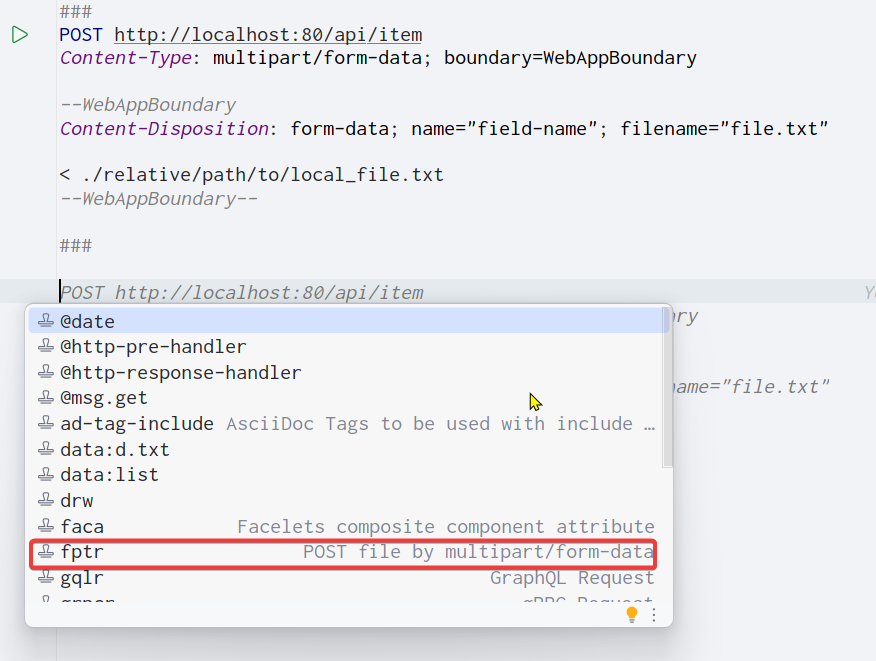
在 .http 文件中,只需按 ctrl+j,IDEA 将弹出实时模板项,然后输入 fptr,IDEA 将完成示例代码,如图所示: